

Wer von Shopify wechseln will, muss zuerst eine Entscheidung treffen, keine zehn: Integration oder vollständige Migration. Reicht es, das Shopify-Backend zu behalten und nur das Frontend zu tauschen, oder brauchen Sie die komplette Kontrolle über Hosting, Checkout und Daten? Der größte Fehler bei der Migration von Shopify ist nicht die falsche Zielplattform, sondern ein liegen gelassener Datenexport ohne Testimport. Bevor Sie irgendetwas anfassen: exportieren Sie Produkte, Kunden und Bestellungen als CSV und importieren Sie sie testweise in eine Staging-Umgebung.
Kurz gesagt:
- Eine vollständige Shopify-Migration erfordert eine sorgfältige Datenbereinigung und einen strukturierten Export aller Produkt-, Kunden- und Bestelldaten.
- Bei der Wahl zwischen Integration und vollständiger Migration spielt das gewählte Ziel und die Kontrolle über Hosting, Checkout und Daten die entscheidende Rolle.
- Automatisierte Tools erleichtern den Transfer großer Datenmengen, können aber keine App-Daten, Passwörter oder Theme-Designs automatisch übertragen.
- Ein detaillierter Migrationsfahrplan mit Staging-Umgebung, Schritt-für-Schritt-Tests und Redirect-Strategie minimiert Risiken und vermeidet Rankingverluste.
- Eine schlechte Vorbereitung, unzureichendes Redirect-Management und fehlende Tests können nach der Migration zu starken SEO-Verlusten und Kundenkommunikationsproblemen führen.
Inhaltsverzeichnis
- Migrationspfade: Shopify zu WooCommerce wechseln oder nur andocken?
- Was Sie vor dem Export prüfen und sichern müssen
- Shopify-Daten exportieren: CSVs, Felder und Datenbereinigung
- Manuell, automatisiert oder professionell: Welche Methode passt?
- Der Migrationsfahrplan: Von Staging bis Go-Live
- SEO nach der Migration: So bleibt Ihr Traffic erhalten
- Technische Probleme nach der Migration lösen
- Zeit- und Kostenrahmen je nach Shopgröße
- Praxisfälle: Drei typische Migrationswege und ihre Lehren
- Warum die meisten Migrationsratgeber am Wesentlichen vorbeigehen
- Funnel-Tunnel als Alternative: Wenn Wechseln einfacher ist als Migrieren
- Wichtige Dokumentationen und Tools
- Quellen
Migrationspfade: Shopify zu WooCommerce wechseln oder nur andocken?
Bevor Sie sich für einen Weg entscheiden, sollten Sie wissen, dass es bei einem Wechsel von Shopify grundsätzlich zwei völlig unterschiedliche Vorhaben gibt. Das eine ist eine Integration, bei der Shopify als Backend weiterläuft und Sie lediglich das Erscheinungsbild über eine andere Plattform steuern. Das andere ist eine vollständige Migration, bei der Shopify komplett verschwindet und eine neue Plattform wie WooCommerce, Magento oder eine Eigenhosting-Lösung sämtliche Daten und Prozesse übernimmt.
Eine Integration lohnt sich, wenn Sie mit Shopifys Checkout, Zahlungsabwicklung und Logistik zufrieden sind, aber mehr gestalterische Freiheit im Content wollen. Plugins wie ShopWP verbinden dabei ein WordPress-Frontend mit dem Shopify-Backend, sodass Sie Shopifys Infrastruktur behalten und trotzdem flexibler bloggen oder Landingpages bauen können.
Eine vollständige Migration ist der richtige Weg, wenn einer dieser Punkte zutrifft:
- Sie wollen die monatlichen Shopify-Gebühren und Transaktionskosten dauerhaft loswerden.
- Sie brauchen einen Checkout-Prozess, den Shopify technisch nicht erlaubt (etwa bestimmte B2B-Preislogiken).
- Sie wollen volle Kontrolle über Hosting, Datenbank und Serverstandort haben, etwa aus Datenschutzgründen.
- Ihr Shop ist so gewachsen, dass Shopify Apps und Plan-Limits zum Kostenfaktor geworden sind.
Der Unterschied ist auch eine Verantwortungsfrage: Bei der Integration bleibt Shopify für Sicherheit, Updates und Serverbetrieb zuständig. Bei der vollständigen Migration übernehmen Sie das selbst, oder lagern es an eine Agentur beziehungsweise einen Hosting-Anbieter aus. Das ist der Preis für die Kontrolle, die Sie gewinnen.
Was Sie vor dem Export prüfen und sichern müssen
Ein Shopify-Umzug scheitert selten an der Zielplattform. Er scheitert an vergessenen Kleinigkeiten, die erst nach dem Go-Live auffallen, wenn es teuer wird, sie zu reparieren. Deshalb lohnt sich eine strukturierte Vorbereitung, bevor Sie überhaupt einen Export anstoßen.
- Inventarisieren Sie alle Daten, Apps und Integrationen. Listen Sie jede installierte App, jedes Zahlungsgateway und jede Drittanbieter-Integration auf, denn Zahlungs- und Versandeinstellungen sind plattformabhängig und müssen auf der neuen Plattform neu konfiguriert werden.
- Sichern Sie Theme-Dateien und Medien separat. Bilder, Videos und individuelle CSS-Anpassungen werden bei keinem Standardexport automatisch mitgenommen.
- Erstellen Sie eine priorisierte URL-Liste für Redirects. Sortieren Sie nach Traffic-Volumen, denn nicht jede URL braucht die gleiche Sorgfalt.
- Prüfen Sie API-Zugänge und legen Sie Testkunden an. So merken Sie vor dem Livegang, ob Kundenkonten, Bestellhistorien und Login-Prozesse auf der neuen Plattform funktionieren.
Profi-Tipp: Legen Sie sich einen zweiten, leeren Testkunden mit einer echten Bestellung an, bevor Sie exportieren. So sehen Sie im Zielsystem sofort, ob Bestellstatus, Rechnungsadresse und Produktvarianten korrekt ankommen, statt es erst bei echten Kunden zu merken.
Shopify-Daten exportieren: CSVs, Felder und Datenbereinigung
Der Datenexport ist das Herzstück jeder Migration, und hier entscheidet sich, wie viel Nacharbeit später nötig ist. Shopify erlaubt den Export von Produkten, Kunden und Bestellungen als CSV-Dateien direkt aus dem Adminbereich. Zusätzlich brauchen Sie eine Liste Ihrer Seiten-Inhalte, eine Redirect-Tabelle und die Theme-Dateien, falls Design-Elemente übernommen werden sollen.
Folgende Exporte sind für eine saubere Migration unverzichtbar:
- Produktdaten: Titel, Beschreibung, Preise, Varianten, SKUs, Lagerbestand, Bilder-URLs.
- Kundendaten: Namen, E-Mail-Adressen, Adressen, Bestellhistorien (ohne Passwörter, dazu später mehr).
- Bestelldaten: Bestellnummern, Status, Zahlungsmethode, Versandinformationen.
- Statische Seiten: Über-uns-Texte, AGB, Datenschutzerklärung, FAQ-Inhalte.
- Redirect- und URL-Struktur: alte Shopify-URLs mit ihren geplanten Zielen.
Beim Wechsel auf WooCommerce müssen Sie Shopify-Spalten auf WordPress-Felder mappen. Shopifys „Variant SKU“ wird zur WooCommerce-Attributstruktur, „Product Type“ wird zur Kategorie, und Shopifys Metafields müssen oft manuell in benutzerdefinierte Felder übersetzt werden. Die offizielle WooCommerce-Dokumentation beschreibt genau diesen Ablauf von der Vorbereitung über die Einrichtung bis zur eigentlichen Datenmigration.
Ein Punkt wird regelmäßig unterschätzt: die Datenqualität. Nach Einschätzung von Greenblut sind bei vielen Shops 20 bis 30 % der Produktdaten unvollständig oder doppelt vorhanden, meist durch Jahre gewachsene Kategorien, vergessene Testprodukte oder mehrfach angelegte Varianten. Eine Migration ist der ideale Zeitpunkt, das aufzuräumen, statt Chaos einfach eins zu eins zu übertragen. Prüfen Sie vor dem Import auf doppelte SKUs, leere Beschreibungsfelder und Produkte ohne Kategorie, denn jedes davon macht später im neuen System mehr Arbeit als jetzt.
Manuell, automatisiert oder professionell: Welche Methode passt?
Die Wahl der Migrationsmethode hängt fast ausschließlich von Shopgröße, Budget und technischem Können ab. Es gibt drei praktikable Wege, und jeder hat einen klaren Anwendungsfall.
Manueller CSV-Import eignet sich für kleine Shops mit wenigen hundert Produkten und einer übersichtlichen Kundenliste. Sie exportieren aus Shopify, bereinigen die Datei in Excel oder Google Sheets und importieren sie über die WordPress- beziehungsweise WooCommerce-Werkzeuge, etwa mit dem Plugin Import Users From CSV. Der Aufwand ist überschaubar, das Risiko liegt in Formatierungsfehlern, die erst beim Import auffallen.
Automatisierte Migrationstools wie Cart2Cart oder LitExtension übertragen Produkte, Kunden und Bestellungen weitgehend automatisch und übernehmen häufig auch SEO-relevante Metadaten. Sie sparen Zeit, haben aber klare Grenzen. Solche Tools übertragen standardmäßig keine Themes und keine proprietären App-Daten, also alles, was eine spezifische Shopify-App exklusiv gespeichert hat, bleibt außen vor. Die Kosten liegen meist im niedrigen bis mittleren dreistelligen Bereich, abhängig von Datenmenge und gewähltem Funktionsumfang.
Professionelle Migration durch eine Agentur oder einen spezialisierten Entwickler ist sinnvoll, wenn Ihr Shop komplexe individuelle Logik hat, etwa Preisstaffeln für B2B-Kunden, umfangreiche App-Integrationen oder ein Custom-Checkout. Ein Dienstleister übernimmt dann nicht nur den Datentransfer, sondern auch die Neuprogrammierung von Funktionen, die es auf der Zielplattform so nicht gibt. Der Aufwand ist höher, aber das Risiko technischer Ausfälle sinkt deutlich.
Was in keinem der drei Wege automatisch mitkommt:
- Passwort-Hashes der Kunden. Kein Tool kann diese übertragen, egal wie teuer es ist.
- App-spezifische Daten, etwa individuelle Treuepunkte-Stände oder Bewertungsverläufe aus proprietären Shopify-Apps.
- Design und Layout des Themes, das fast immer neu aufgebaut werden muss.
Automatisierte Tools sparen also Zeit bei Massendaten, ersetzen aber keine sorgfältige Prüfung individueller Konfigurationen. Wer viele spezialisierte Apps im Einsatz hat, kommt um professionelle Unterstützung selten herum.
Der Migrationsfahrplan: Von Staging bis Go-Live
Ein strukturierter Ablauf verhindert, dass Sie am Tag des Livegangs improvisieren müssen. Der folgende Fahrplan hat sich für Shopify-zu-WooCommerce-Wechsel in der Praxis bewährt und lässt sich auf andere Zielplattformen übertragen.
- Staging-Umgebung aufsetzen. Installieren Sie WordPress und WooCommerce auf einer separaten Testdomain oder Subdomain, bevor Sie irgendetwas mit dem Live-Shop machen. Die Wordpress decken Hosting-Voraussetzungen, Datenbankeinrichtung und erste Plugin-Konfiguration ab.
- Import in der richtigen Reihenfolge durchführen. Importieren Sie zuerst Kategorien und Produkte, dann Kunden, zuletzt Bestellungen. Diese Reihenfolge verhindert, dass Bestellungen auf Produkte oder Kunden verweisen, die noch nicht existieren.
- Mapping-Prüfung nach jedem Importschritt. Kontrollieren Sie stichprobenhaft zehn bis zwanzig Produkte auf korrekte Preise, Varianten und Bilder, bevor Sie zum nächsten Datensatz übergehen.
- Redirect-Map erstellen und testen. Jede alte Shopify-URL braucht ein Ziel auf der neuen Domain. Nutzen Sie Ihre priorisierte URL-Liste aus der Vorbereitungsphase und prüfen Sie jede Weiterleitung einzeln mit einem Statuscode-Check, bevor Sie live gehen.
- Redirects implementieren. Setzen Sie 301-Weiterleitungen serverseitig oder über ein Plugin um, niemals als einfache JavaScript-Umleitung, da Suchmaschinen diese schlechter werten.
- Funktionstests im Staging durchführen. Testen Sie eine komplette Bestellung mit echter, aber kleiner Zahlung, prüfen Sie Bestätigungs-E-Mails, kontrollieren Sie die mobile Darstellung und verifizieren Sie, dass Google Analytics beziehungsweise GA4 korrekt Daten sammelt.
- Cutover planen. Wählen Sie einen Zeitpunkt mit wenig Traffic, meist nachts oder am Wochenende, und kommunizieren Sie eventuelle Ausfallzeiten vorab an Ihre Kunden.
Profi-Tipp: Führen Sie den kompletten Bestellprozess mindestens dreimal im Staging durch, davon einmal mit einem echten Zahlungsanbieter-Test und einmal auf einem Mobilgerät. Die meisten Cutover-Probleme betreffen nicht die Produktdaten, sondern den Checkout-Flow, der unter echten Bedingungen anders reagiert als im Entwicklermodus.
Diese Testfälle sollten Sie vor jedem Go-Live durchspielen: eine echte Bestellung mit Versandberechnung, eine Zahlung über jeden aktiven Zahlungsanbieter, der Erhalt aller automatischen E-Mails vom Bestelleingang bis zur Versandbestätigung, die mobile Darstellung auf mindestens zwei Gerätetypen und die korrekte Übertragung von Analytics-Events. Wer hier schludert, merkt es meist erst, wenn der erste Kunde sich beschwert.
SEO nach der Migration: So bleibt Ihr Traffic erhalten
Der größte Risikofaktor bei einem Plattformwechsel ist nicht die Technik, sondern der organische Traffic, der über Jahre aufgebaut wurde. Eine unvollständige Redirect-Strategie kann Rankings binnen Tagen kosten, die man sich über Monate erarbeitet hat.
Die Grundregel lautet: jede alte URL bekommt eine 1:1-Weiterleitung auf die inhaltlich passendste neue URL, keine Sammelweiterleitung auf die Startseite. Prüfen Sie nach der Implementierung jede Redirect-Kette einzeln, idealerweise mit einem Crawling-Tool, das alle Statuscodes protokolliert. Werkzeuge zur technischen Umsetzung von 301-Weiterleitungen helfen dabei, Fehler wie doppelte Redirects oder Redirect-Schleifen frühzeitig zu erkennen.
Neben den Redirects gehören folgende Punkte zwingend auf die Checkliste vor dem Go-Live:
- Sitemap neu generieren und bei Google Search Console einreichen, sobald die neue Domain live ist.
- Robots.txt prüfen, damit die neue Seite nicht versehentlich für Suchmaschinen blockiert ist.
- Strukturierte Daten kontrollieren, insbesondere Produkt-Schema, Preisangaben und Verfügbarkeit.
- Google Search Console und GA4 neu einrichten beziehungsweise die Property-Einstellungen an die neue Domain anpassen.
Rechnen Sie mit einer gewissen Ranking-Volatilität. Migrationen zeigen normalerweise eine Schwankungsphase von zwei bis acht Wochen, in der sich Rankings neu einordnen, bevor sie sich stabilisieren. Beobachten Sie in diesem Zeitraum vor allem Impressionen, Klickrate und Indexierungsstatus in der Search Console, nicht nur die absolute Ranking-Position. Ein durchdachter SEO-Plan für die Zeit nach dem Umzug hilft, verlorene Sichtbarkeit gezielt zurückzuholen, statt einfach zu warten.
Technische Probleme nach der Migration lösen
Selbst mit sauberer Vorbereitung tauchen nach dem Go-Live typische Probleme auf. Die gute Nachricht: die meisten davon sind bekannt und lassen sich mit einem klaren Plan abfedern.
- Passwörter zurücksetzen ist unvermeidlich. Shopify nutzt proprietäre Passwort-Hashes, die sich technisch nicht auf eine andere Plattform übertragen lassen. Kunden müssen beim ersten Login ihr Passwort neu setzen. Kommunizieren Sie das vorab per E-Mail, sonst landen die Reset-Anfragen als Support-Tickets bei Ihnen.
- Abonnements neu verknüpfen. Wiederkehrende Zahlungen laufen über den Zahlungsanbieter, nicht über Shopify selbst. Prüfen Sie vor dem Cutover, ob aktive Abos beim neuen System korrekt wieder angebunden sind, sonst reißt die Abbuchung ab.
- Produktbewertungen migrieren oder neu aufbauen. Manche Bewertungs-Apps bieten einen CSV-Export an, andere nicht. Prüfen Sie das frühzeitig, denn ein Neuaufbau von Bewertungen kostet Vertrauen und Zeit.
- Shopify als Backup laufen lassen. Kündigen Sie Ihr Shopify-Abo nicht sofort. Ein Zeitraum von vier bis sechs Wochen als Rückfalloption ist üblich, damit Sie im Notfall den alten Shop kurzfristig reaktivieren können.
Ein klarer Kommunikationsplan für Passwort-Resets reduziert laut Beobachtungen aus der Praxis die Zahl der Support-Anfragen direkt nach dem Launch deutlich, weil Kunden vorbereitet sind statt überrascht.
Zeit- und Kostenrahmen je nach Shopgröße
Die Frage nach Dauer und Budget lässt sich nicht pauschal beantworten, aber es gibt belastbare Anhaltspunkte je nach Shopgröße.
- Kleine Shops (unter 100 Produkte, wenig individuelle Logik): meist zwei bis vier Wochen Umsetzungszeit, überschaubares Budget bei manuellem oder automatisiertem Import.
- Mittlere Shops (100 bis 1.000 Produkte, einige Apps und Integrationen): typischerweise vier bis acht Wochen, mit höherem Budget für Datenbereinigung und Theme-Neuaufbau.
- Große Shops oder Enterprise (mehrere tausend Produkte, ERP- oder CRM-Anbindung, individuelle Checkout-Logik): oft acht bis sechzehn Wochen oder mehr, mit deutlich höherem Budget für professionelle Entwicklung.
Was die Kosten am stärksten treibt: individuell programmierte Apps, eine Headless-Architektur mit getrenntem Frontend und Backend, sowie Integrationen mit ERP- oder CRM-Systemen. Jede dieser drei Komponenten kann den Aufwand leicht verdoppeln, weil sie eine Neuentwicklung statt eines reinen Datenimports erfordert.
Profi-Tipp: Planen Sie einen Budgetpuffer von mindestens 15 bis 20 % zusätzlich zum geschätzten Kostenrahmen ein. Die häufigste Budgetüberschreitung entsteht nicht durch die Migration selbst, sondern durch nachträglich entdeckte App-Abhängigkeiten, die erst beim Testen sichtbar werden.
Priorisieren Sie bei knappem Budget zuerst die SEO-Sicherung und die Checkout-Tests. Ein Design-Feinschliff lässt sich nachträglich noch anpassen, ein verlorener Bestellprozess oder verschwundene Rankings kosten deutlich mehr, um sie wieder aufzuholen.
Praxisfälle: Drei typische Migrationswege und ihre Lehren
Drei Muster tauchen bei Shopify-Wechseln immer wieder auf, unabhängig von Branche oder Shopgröße.
Fall eins: Der zu schnelle Cutover. Ein Shop mit wachsendem Sortiment wechselt an einem Freitagnachmittag live, ohne vorherigen Lasttest. Die Bestellbestätigungs-E-Mails funktionieren im Staging einwandfrei, scheitern aber live an einer falsch konfigurierten SMTP-Verbindung. Die Lehre: Cutover niemals ohne einen zweiten, unabhängigen Testlauf unter Produktionsbedingungen.
Fall zwei: Die unterschätzte App-Abhängigkeit. Ein Shop mit einer speziellen Rabatt-App merkt erst nach dem Import, dass die Logik der App nicht als Standarddaten existiert, sondern nur innerhalb der App selbst gespeichert war. Die Rabattstruktur muss komplett neu aufgebaut werden. Die Lehre: App-Abhängigkeiten gehören ganz oben auf die Pre-Migration-Checkliste, nicht als Randnotiz.
Fall drei: Die vergessene Redirect-Priorisierung. Ein Shop leitet alle URLs pauschal auf die Startseite um, statt einzeln zu mappen. Die Rankings der wichtigsten Produktseiten brechen ein, weil Suchmaschinen die Weiterleitung als Signal für irrelevanten Inhalt werten. Die Lehre: eine 1:1-Redirect-Map ist kein optionaler Schritt, sondern die wichtigste SEO-Maßnahme der gesamten Migration.
Vor dem finalen Go-Live lohnt sich eine kurze Checkliste: Sind alle Redirects einzeln getestet? Sind Zahlungsanbieter im neuen System aktiv verbunden? Ist die Kundenkommunikation zu Passwort-Resets verschickt? Ist ein Rollback-Plan für den Fall dokumentiert, dass etwas schiefgeht? Wer diese vier Punkte mit Ja beantworten kann, ist bereit für den Wechsel.
Warum die meisten Migrationsratgeber am Wesentlichen vorbeigehen
Die meisten Anleitungen zur Shopify-Migration konzentrieren sich auf die Technik des Datenexports und vergessen dabei den eigentlichen Engpass: die Entscheidungsfindung davor. Unternehmer verbringen Wochen mit dem Vergleich von Migrationstools, bevor sie überhaupt geklärt haben, ob sie eine Integration oder eine vollständige Migration brauchen. Das ist die falsche Reihenfolge.
Was in der Praxis unterschätzt wird, ist der Wert einer sauberen Datenbereinigung vor dem Export. Wer veraltete Produktdaten unbereinigt mitnimmt, vergrößert nur das Chaos auf der neuen Plattform. Genauso unterschätzt wird die Kommunikation mit Kunden rund um Passwort-Resets, ein kleiner Aufwand, der massiv Support-Anfragen reduziert.
Meine Empfehlung an Leser: Klären Sie zuerst den Migrationspfad, dann die Datenqualität, erst danach das Werkzeug. Wer diese Reihenfolge umdreht, verschwendet Zeit an der falschen Stelle. Und wer nach der Migration weiterhin mehrere Insellösungen für Shop, Marketing und Automatisierung jonglieren muss, hat oft nur ein Problem gegen ein anderes getauscht.
— Thomas
Funnel-Tunnel als Alternative: Wenn Wechseln einfacher ist als Migrieren
Manche Shops brauchen gar keine klassische Migration, sondern eine Plattform, die Shop, Marketing und Automatisierung von Anfang an zusammen denkt, statt sie nachträglich zu verbinden. Genau da setzt Funnel-Tunnel an.
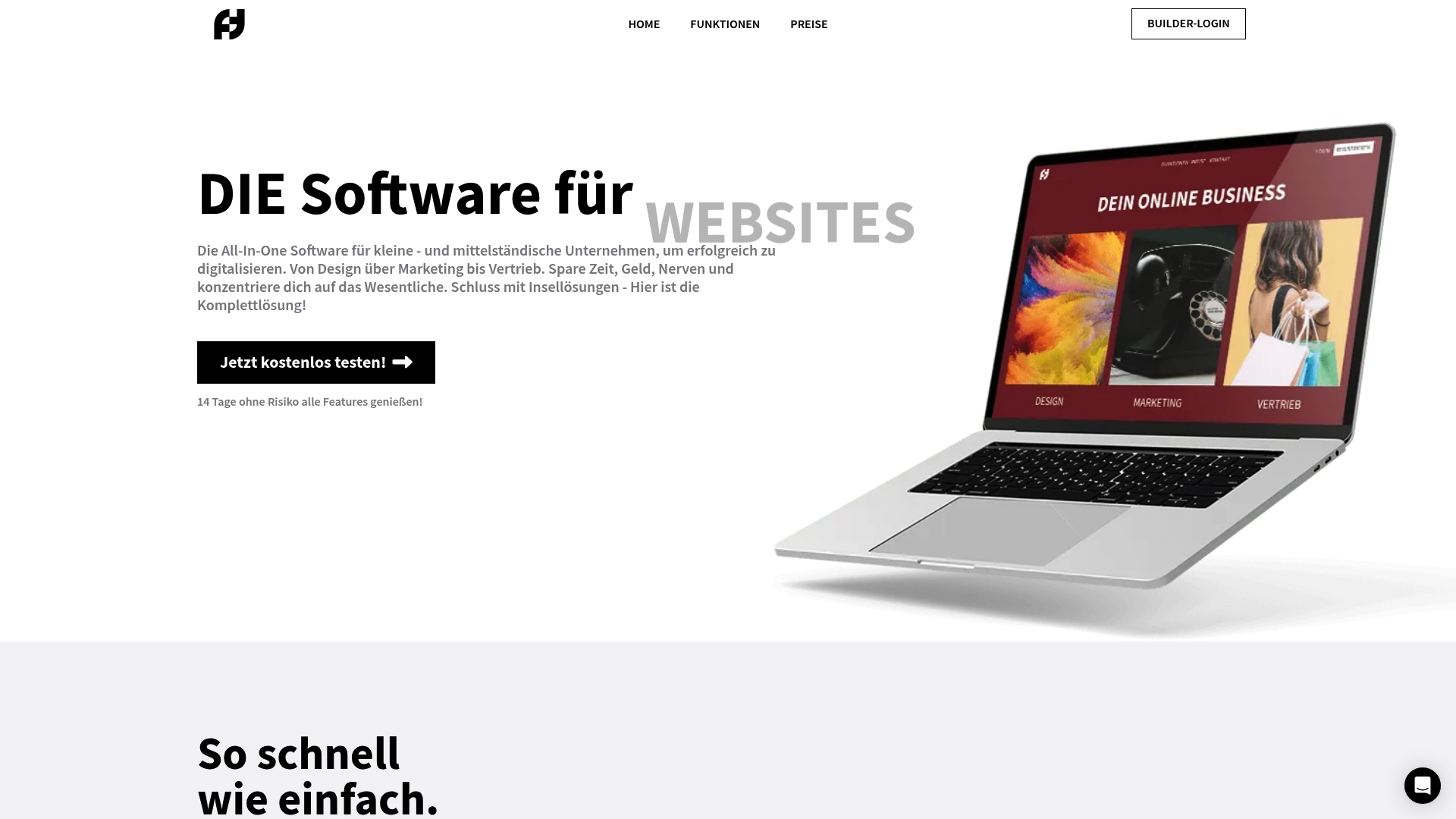
Funnel-Tunnel bündelt Website-Erstellung, Funnel-Design, integrierten Shop, E-Mail-Marketing, Terminbuchung und Kontaktverwaltung in einer Oberfläche. Statt nach der Migration mehrere Tools für Checkout, Marketing und Kundenmanagement neu zu verbinden, laufen diese Bausteine bei Funnel-Tunnel von Anfang an zusammen, mit vorgefertigten Templates für Shop und Funnel. Das spart genau die Integrationsarbeit, die bei einer klassischen Migration von Shopify zu WooCommerce oder Magento oft am meisten Zeit kostet, weil Zahlungsanbieter, E-Mail-Tools und Automatisierungen sonst einzeln neu eingerichtet werden müssen.
Wer sich nicht sicher ist, ob eine klassische Migration oder ein Plattformwechsel die bessere Lösung ist, findet auf der Funnel-Tunnel-Produktseite einen Überblick über alle Funktionen. Wer den Umstieg lieber komplett abgeben möchte, statt ihn selbst zu planen, kann sich das Done4You-Setup ansehen und dort den nächsten Schritt direkt anstoßen.
Wichtige Dokumentationen und Tools
Für die technische Umsetzung lohnt sich ein Blick in die Originalquellen, statt sich nur auf Zusammenfassungen zu verlassen. Die WooCommerce-Migrationsdokumentation beschreibt den gesamten Ablauf von der Vorbereitung bis zur Datenmigration. Für die Grundinstallation liefert WordPress.org offizielle Anleitungen zu Hosting, Themes und Plugins.
Beim Kundenimport hilft das Plugin Import Users From CSV, um Kundendaten strukturiert zu übernehmen. Für die SEO-Absicherung nach dem Umzug lohnt sich ein Blick auf spezialisierte Redirect-Werkzeuge, die Statuscodes und Weiterleitungsketten automatisiert prüfen. Wer zusätzlich Landingpages für die Übergangsphase braucht, findet dazu eine Schritt-für-Schritt-Anleitung, die sich direkt umsetzen lässt.
Quellen
- How to migrate from Shopify Documentation
- Moving from Shopify to WordPress — Codeable
- How to Migrate From Shopify: A Complete 2026 Guide | Rovela
- Wordpress