

Kurz gesagt:
- Responsives Webdesign passt eine Website automatisch an jeden Bildschirm an und vermeidet separate Mobilseiten. Es verbessert die SEO, senkt Wartungskosten und erhöht die Nutzerzufriedenheit durch eine einheitliche Benutzererfahrung. Technisch erfolgt dies mit Viewport-Meta-Tag, Media Queries und flexiblen Einheiten wie Prozent oder Viewport-Einheiten.
Responsive Webdesign bedeutet: eine einzige Website, eine einzige Codebasis, und das Layout passt sich automatisch an jeden Bildschirm an, ob Smartphone, Tablet oder Desktop. Technisch gesehen kombiniert der Ansatz flexible Raster, flüssige Bilder und Media Queries auf Basis von HTML5 und CSS3. Kein separates „m.“-Subdomain-Konstrukt, kein doppelter Code.
Die drei wichtigsten Punkte vorab:
- SEO-Vorteil: Google indexiert Seiten seit dem Mobile-First-Update primär in der mobilen Version. Wer kein responsives Layout hat, verliert Sichtbarkeit.
- Wartungsersparnis: Eine Codebasis statt zwei bedeutet halb so viele Fehlerquellen und deutlich weniger Pflegeaufwand.
- Bessere Nutzererfahrung: Kein horizontales Scrollen, kein Zoomen. Besucher bleiben länger, und das wirkt sich direkt auf Absprungraten und Abschlüsse aus.
Inhaltsverzeichnis
- 2. Warum responsives Webdesign für Ihr Unternehmen entscheidend ist
- 3. Technische Grundlagen: Viewport, Media Queries und flüssige Raster
- 4. Bilder und Medien responsiv einbinden
- 5. Layout-Methoden: Flexbox, CSS Grid und Frameworks
- 6. Responsive, Adaptive und Liquid: Was ist der Unterschied?
- 7. SEO, Barrierefreiheit und Vertrauenswürdigkeit
- 8. Testen und Debuggen: Welche Tools helfen wirklich?
- 9. Ein minimales, funktionales Beispiel zum Einstieg
- 10. Praxis-Checkliste: Was Sie tun sollten und was nicht
- Wichtige Erkenntnisse
- Warum KMU jetzt auf responsives Webdesign setzen sollten
- Weiterführende Quellen und Werkzeuge
2. Warum responsives Webdesign für Ihr Unternehmen entscheidend ist
Google bevorzugt responsiv gestaltete Seiten und bewertet sie im Mobile-First-Index als Referenz für das Ranking. Eine einheitliche URL-Struktur vermeidet widersprüchliche Crawling-Signale und reduziert das Risiko von doppeltem Inhalt, das bei separaten mobilen Seiten schnell entsteht.
Statistic-Callout: Laut Statista entfallen über die Hälfte aller weltweiten Seitenaufrufe auf mobile Endgeräte. Wer diese Besucher mit einem nicht angepassten Layout empfängt, verliert sie in Sekunden.
Responsives Design senkt Absprungraten auf Mobilgeräten messbar, weil Nutzer nicht zoomen oder seitwärts scrollen müssen. Das verbessert die Verweildauer und erhöht die Wahrscheinlichkeit, dass ein Besucher zur Anfrage oder zum Kauf wird. Für KMU, die ihre Online-Präsenz ausbauen wollen, ist das kein Nice-to-have mehr.
Barrierefreiheit kommt dazu: Ein responsives Layout stellt sicher, dass Inhalte unabhängig von der Eingabemethode zugänglich bleiben, ob Touchscreen, Tastatur oder Screenreader. Das ist nicht nur ethisch sinnvoll, sondern auch ein Qualitätssignal gegenüber Suchmaschinen.
3. Technische Grundlagen: Viewport, Media Queries und flüssige Raster
Drei Bausteine bilden das Fundament jeder responsiven Seite.
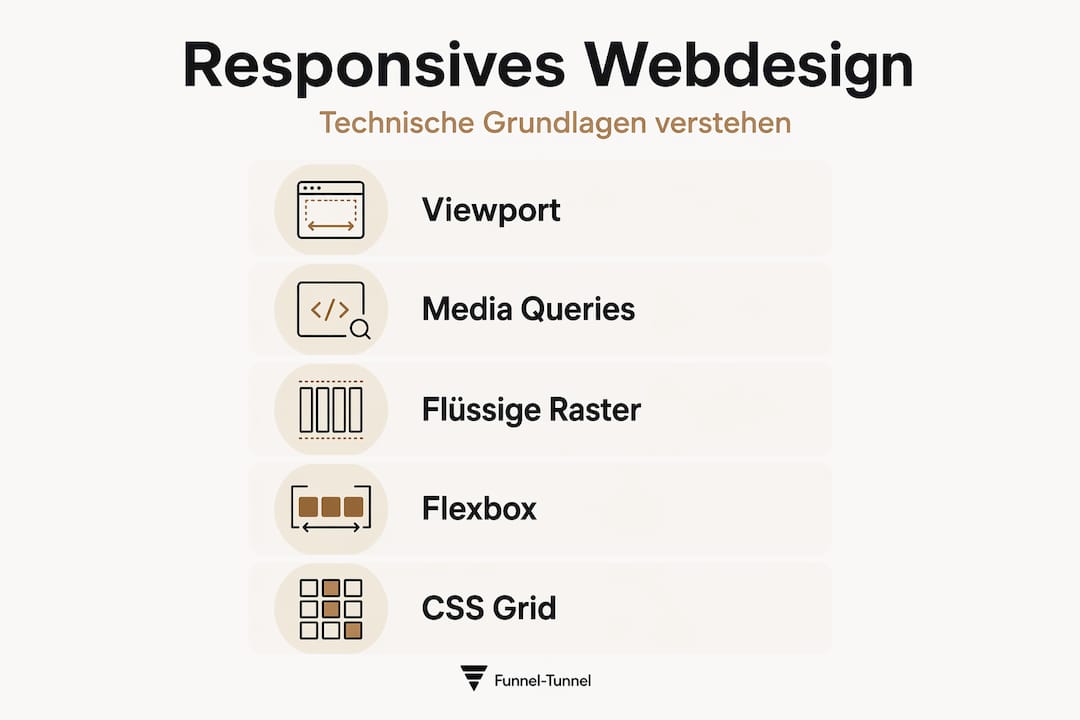
Der Viewport-Meta-Tag teilt dem Browser mit, wie er die Seite skalieren soll. Ohne ihn zeigt ein Smartphone die Desktop-Version verkleinert an:
<meta name="viewport" content="width=device-width, initial-scale=1.0">
Media Queries wechseln das Layout, sobald bestimmte Bedingungen zutreffen, zum Beispiel eine Mindest- oder Maximalbreite des Viewports. Media Queries sind das Herzstück jeder responsiven Gestaltung:
/* Mobile First: Basis-Stil für kleine Bildschirme */
.container {
  display: flex;
  flex-direction: column;
}

/* Ab 768 px: zweispaltig */
@media (min-width: 768px) {
  .container {
    flex-direction: row;
  }
}
Flüssige Raster verwenden relative Einheiten statt fester Pixelwerte. % skaliert relativ zum Elternelement, vw relativ zur Viewport-Breite, rem relativ zur Schriftgröße des Wurzelelements. Pixelgenaue Layouts brechen auf unbekannten Bildschirmgrößen, relative Einheiten nicht.
| Einheit | Bezugsgröße | Typischer Einsatz |
|---|---|---|
% | Elternelement | Spaltenbreiten, Abstände |
vw / vh | Viewport-Breite / -Höhe | Vollbild-Sektionen, Hero-Bereiche |
rem | Schriftgröße des <html>-Elements | Schriftgrößen, Abstände |
px | Absolut | Borders, Icons mit fester Größe |
Flexbox eignet sich für eindimensionale Layouts (eine Zeile oder Spalte), CSS Grid für zweidimensionale Strukturen. Beide sind heute in allen modernen Browsern verfügbar.
Profi-Tipp: Schreiben Sie Media Queries immer Mobile-First, also mit min-width. Das hält den Basis-CSS-Code schlank und vermeidet das Überschreiben von Desktop-Stilen auf kleinen Geräten.
4. Bilder und Medien responsiv einbinden
Bilder sind oft der größte Performance-Bremser auf mobilen Geräten. Das srcset-Attribut löst das Problem elegant: Der Browser wählt selbst, welche Bildgröße er lädt.

<img
  src="bild-800.jpg"
  srcset="bild-400.jpg 400w, bild-800.jpg 800w, bild-1200.jpg 1200w"
  sizes="(max-width: 600px) 100vw, 50vw"
  alt="Beispielbild"
  loading="lazy"
>
Das sizes-Attribut erklärt dem Browser, wie viel Platz das Bild im Layout einnimmt. So lädt ein Smartphone nur die 400-px-Version, kein 1200-px-Bild, das dann verkleinert dargestellt wird.
Das picture-Element geht einen Schritt weiter und erlaubt Art-Direction: Auf kleinen Bildschirmen ein hochformatiges Bild, auf Desktop ein querformatiges.
<picture>
  <source media="(min-width: 800px)" srcset="bild-quer.webp">
  <img src="bild-hoch.webp" alt="Beispielbild">
</picture>
Weitere Maßnahmen für performante Medien:
- WebP und AVIF statt JPEG/PNG: deutlich kleinere Dateien bei gleicher Qualität.
loading="lazy"verzögert das Laden von Bildern außerhalb des sichtbaren Bereichs.- Maximale Bildbreite per CSS:
img { max-width: 100%; height: auto; }verhindert Überlauf.
Profi-Tipp: Erzeugen Sie Bildvarianten serverseitig (zum Beispiel mit Bildoptimierungs-Diensten oder einem Content Delivery Network), wenn Sie viele Produktbilder verwalten. Für Blogs und Landingpages reichen meist zwei bis drei srcset-Größen.
5. Layout-Methoden: Flexbox, CSS Grid und Frameworks
Flexbox und CSS Grid lösen unterschiedliche Probleme. Wer beide kennt, braucht selten ein Framework.
| Methode | Stärke | Typischer Einsatz | Einschränkung |
|---|---|---|---|
| Flexbox | Einachsige Ausrichtung | Navigation, Karten-Reihen, Formulare | Zweidimensionale Layouts umständlich |
| CSS Grid | Zweidimensionale Struktur | Seitenlayouts, Raster-Galerien | Ältere Browser ohne Unterstützung |
| Frameworks (z. B. Bootstrap, Tailwind CSS) | Schneller Einstieg, vorgefertigte Klassen | Prototypen, Teams ohne CSS-Expertise | Overhead, eingeschränkte Individualität |
Die Kombination funktioniert gut: Grid definiert das Gesamtlayout der Seite, Flexbox ordnet Elemente innerhalb einer Grid-Zelle. Kein Widerspruch, sondern Arbeitsteilung.
Frameworks sparen Zeit beim Prototyping, bringen aber Gewicht mit. Tailwind CSS generiert nur die tatsächlich verwendeten Klassen, was die Dateigröße klein hält. Bootstrap eignet sich für Teams, die schnell ein konsistentes Erscheinungsbild brauchen, ohne tief in CSS einzusteigen.
6. Responsive, Adaptive und Liquid: Was ist der Unterschied?
Die drei Begriffe klingen ähnlich, beschreiben aber grundlegend verschiedene Ansätze.
- Responsives Design skaliert stufenlos. Ein einziges CSS-Dokument passt das Layout per Media Queries an jeden Viewport an. Eine Codebasis, eine URL.
- Adaptives Design liefert feste Layout-Varianten für definierte Breakpoints, oft per Server-Logik. Der Server erkennt das Gerät und sendet eine passende HTML-Version. Mehr Kontrolle, aber auch mehr Wartungsaufwand.
- Liquid Design skaliert alle Elemente proportional zur Viewport-Breite, ohne Breakpoints. Auf sehr kleinen oder sehr großen Bildschirmen entstehen schnell unleserliche oder zu breite Layouts.
Wann lohnt sich adaptives Design noch? Wenn Desktop- und Mobilversion grundlegend unterschiedliche Inhalte oder Interaktionsmuster erfordern, zum Beispiel bei komplexen Web-Anwendungen mit stark unterschiedlichen Nutzerflüssen. Für die meisten KMU-Websites ist responsives Design die wartungsärmste und kosteneffizienteste Wahl, und gilt heute als Standard.
Entscheidungshilfe für kleine Teams: Wenn Sie eine neue Website aufbauen, wählen Sie responsives Design. Wenn Sie eine bestehende Desktop-Seite schrittweise verbessern wollen, kann ein adaptiver Zwischenschritt sinnvoll sein.
7. SEO, Barrierefreiheit und Vertrauenswürdigkeit
Eine einheitliche URL-Struktur ist aus SEO-Sicht der stärkste Vorteil von responsivem Design. Alle eingehenden Links zeigen auf dieselbe Adresse, egal ob der Besucher vom Smartphone oder Desktop kommt. Das bündelt die Linkstärke und vermeidet Duplicate-Content-Probleme.
Statistic-Callout: Google empfiehlt responsives Design ausdrücklich als bevorzugte Methode für Mobile-First-Indexing, weil es das Crawling vereinfacht und widersprüchliche Signale vermeidet.
Barrierefreiheit profitiert direkt: Responsive Layouts stellen sicher, dass Touch-Ziele groß genug sind (mindestens 44 × 44 Pixel nach WCAG-Empfehlung), Schriften lesbar bleiben und die Fokus-Reihenfolge logisch ist. Das nützt nicht nur Menschen mit Einschränkungen, sondern verbessert die Nutzererfahrung für alle.
Für Vertrauenswürdigkeit und fachliche Glaubwürdigkeit empfiehlt sich der Blick auf Primärquellen: MDN Web Docs, die W3C-Spezifikationen) und Google Developers liefern die technischen Grundlagen ohne Marketing-Übertreibung.
Profi-Tipp: Führen Sie Lighthouse (im Chrome-Browser unter „Entwicklertools“ → „Lighthouse“) regelmäßig aus. Der Bericht zeigt konkrete Verbesserungsvorschläge für Core Web Vitals, Barrierefreiheit und SEO in einem einzigen Durchlauf.
8. Testen und Debuggen: Welche Tools helfen wirklich?
Ein strukturierter Testablauf spart Zeit und deckt Fehler auf, bevor sie live gehen.
Empfohlener Workflow:
- Desktop-Resize: Ziehen Sie das Browserfenster manuell kleiner. Springt das Layout an den richtigen Stellen um?
- DevTools-Emulation: Öffnen Sie die Entwicklertools (F12 in Chrome/Firefox), wählen Sie „Geräte-Emulation“ und testen Sie gängige Auflösungen (360 px, 768 px, 1280 px).
- Lighthouse-Audit: Führen Sie einen vollständigen Audit durch. Achten Sie besonders auf „Performance“ und „Accessibility“.
- Echte Geräte: Testen Sie auf mindestens einem Android- und einem iOS-Gerät. Emulation ersetzt das nicht vollständig.
- Automatisierte Regressionstests: Für größere Projekte lohnen sich Tools wie Percy oder Playwright, die visuelle Änderungen zwischen Deployments erkennen.
Nützliche Tools im Überblick:
- Browser DevTools (Chrome, Firefox): kostenlos, direkt im Browser, unverzichtbar für Breakpoint-Debugging.
- Lighthouse: integriert in Chrome DevTools, bewertet Performance, Barrierefreiheit, SEO und Best Practices.
- BrowserStack: ermöglicht Tests auf echten Geräten ohne eigene Hardware, kostenpflichtig ab einem Basisplan.
- Responsinator: schnelle visuelle Prüfung auf verschiedenen Viewport-Größen direkt im Browser.
9. Ein minimales, funktionales Beispiel zum Einstieg
Hier ist ein vollständiges HTML-Dokument, das alle Kernprinzipien zeigt. Kopieren Sie es, speichern Sie es als index.html und öffnen Sie es im Browser.
<!DOCTYPE html>
<html lang="de">
<head>
  <meta charset="UTF-8">
  <meta name="viewport" content="width=device-width, initial-scale=1.0">
  <title>Responsive Beispiel</title>
  <style>
    body {
      margin: 0;
      font-family: sans-serif;
    }
    .container {
      display: flex;
      flex-direction: column;
      gap: 1rem;
      padding: 1rem;
      max-width: 1200px;
      margin: 0 auto;
    }
    .card {
      background: #f4f4f4;
      padding: 1rem;
      border-radius: 8px;
    }
    @media (min-width: 768px) {
      .container {
        flex-direction: row;
      }
      .card {
        flex: 1;
      }
    }
    img {
      max-width: 100%;
      height: auto;
    }
  </style>
</head>
<body>
  <div class="container">
    <div class="card">
      <h2>Karte 1</h2>
      <img
        src="bild-800.jpg"
        srcset="bild-400.jpg 400w, bild-800.jpg 800w"
        sizes="(max-width: 768px) 100vw, 50vw"
        alt="Beispielbild"
        loading="lazy"
      >
      <p>Inhalt der ersten Karte.</p>
    </div>
    <div class="card">
      <h2>Karte 2</h2>
      <p>Inhalt der zweiten Karte.</p>
    </div>
  </div>
</body>
</html>
Schritt-für-Schritt-Erklärung:
- Der
viewport-Meta-Tag in Zeile 4 sorgt dafür, dass der Browser die Seite in nativer Auflösung rendert. .containerstartet als einspaltige Flex-Spalte auf kleinen Bildschirmen.- Die Media Query ab 768 px schaltet auf eine zweispaltige Reihe um.
max-width: 100%auf demimg-Element verhindert, dass Bilder ihren Container überlaufen.loading="lazy"lädt Bilder erst, wenn sie in den sichtbaren Bereich scrollen.
„Mobile First bedeutet nicht, Desktop zu vernachlässigen. Es bedeutet, mit dem Wesentlichen zu beginnen und schrittweise zu erweitern, statt Desktop-Layouts nachträglich zu verkleinern.“ — Grundprinzip aus der MDN-Dokumentation zu responsivem Design.
Profi-Tipp: Öffnen Sie das Beispiel in Chrome, drücken Sie F12 und wechseln Sie in die Geräte-Emulation. Wählen Sie „iPhone SE“ und „iPad“. Sie sehen sofort, ob das Layout an beiden Breakpoints korrekt umspringt.
10. Praxis-Checkliste: Was Sie tun sollten und was nicht
Do's:
- Viewport-Meta-Tag in jedes HTML-Dokument einbinden.
- Mobile-First-Ansatz: Basis-CSS für kleine Bildschirme, Erweiterungen per
min-width-Media-Queries. - Touch-Ziele (Buttons, Links) mindestens 44 × 44 Pixel groß gestalten.
- Bilder mit
srcsetund modernen Formaten (WebP) ausliefern. - Schriftgrößen in
remstattpxdefinieren. - Regelmäßige Lighthouse-Audits als Teil des Entwicklungsprozesses.
Don'ts:
- Keine festen Pixelbreiten für Container (
width: 960pxbricht auf kleinen Bildschirmen). - Keine unkomprimierten Bilder im JPEG-Format ohne Größenanpassung.
- Nicht nur im Desktop-Browser testen und hoffen, dass es auf Mobilgeräten passt.
- Keine versteckten Inhalte per
display: noneauf Mobilgeräten, die trotzdem geladen werden.
Profi-Tipp: Für kleine Budgets gilt: Viewport-Tag und Mobile-First-Media-Queries zuerst. Das kostet nichts und bringt den größten Effekt. Bildoptimierung kommt direkt danach, weil sie die Ladezeit am stärksten beeinflusst.
Wichtige Erkenntnisse
Responsives Webdesign ist heute die technische Grundvoraussetzung für Sichtbarkeit, Nutzerzufriedenheit und Wartbarkeit jeder professionellen Website.
| Thema | Details |
|---|---|
| Definition | Eine Codebasis, automatische Anpassung an jeden Viewport per Media Queries und flexible Einheiten. |
| SEO-Vorteil | Google indexiert primär die mobile Version; eine einheitliche URL vermeidet Duplicate-Content-Risiken. |
| Technischer Einstieg | Viewport-Meta-Tag setzen, Mobile-First-Media-Queries schreiben, Bilder mit srcset ausliefern. |
| Testen | Lighthouse-Audit in Chrome DevTools liefert konkrete Verbesserungsvorschläge für Performance und Barrierefreiheit. |
| Wartung | Eine Codebasis statt separater mobiler Seiten reduziert Pflegeaufwand und Fehlerquellen dauerhaft. |
Warum KMU jetzt auf responsives Webdesign setzen sollten
Ich erlebe immer wieder, dass kleine Unternehmen responsives Design als technisches Detail abtun, das irgendwann „auch noch“ erledigt wird. Das ist ein Fehler, der sich in schlechten Rankings und verlorenen Anfragen niederschlägt.
Die Realität ist einfach: Wer heute eine Website betreibt, die auf dem Smartphone schlecht aussieht oder langsam lädt, verliert potenzielle Kunden an Mitbewerber, bevor er überhaupt die Chance hatte, sich vorzustellen. Google bestraft das zusätzlich im Ranking. Zwei Probleme auf einmal.
Für kleine Teams empfehle ich eine klare Reihenfolge: Viewport-Tag und Mobile-First-CSS zuerst, dann Bildoptimierung, dann Lighthouse-Audit. Das sind drei Schritte, die sich in einem Nachmittag umsetzen lassen und sofort Wirkung zeigen. Wer dabei Zeit sparen will oder keine eigene Entwicklungskapazität hat, findet in einer Plattform wie Funnel-tunnel eine All-in-One-Lösung, die responsive Templates, Website-Erstellung und Marketing-Werkzeuge unter einem Dach vereint. Kein Zusammenstückeln verschiedener Werkzeuge, kein separates Hosting-Chaos.
Responsives Webdesign ist kein Projekt, das man einmal abschließt. Es ist eine fortlaufende Aufgabe, die mit jedem neuen Gerät und jedem Browser-Update relevant bleibt. Wer das verinnerlicht, baut Websites, die auch in drei Jahren noch funktionieren.
Weiterführende Quellen und Werkzeuge
Für alle, die tiefer einsteigen wollen, sind diese Quellen verlässlich und aktuell:
- MDN Web Docs — Responsive Webdesign: Die umfassendste technische Referenz auf Deutsch. Pflichtlektüre für Entwickler.
- Google Developers — Mobile-First-Indexing: Offizielle Erklärung, warum und wie Google mobile Seiten bevorzugt. Relevant für alle, die SEO-Entscheidungen treffen.
- SELFHTML-Wiki — Responsives Webdesign): Deutschsprachige Einführung mit Codebeispielen, gut für Einsteiger.
- Wikipedia — Responsive Webdesign: Technisch neutrale Definition und historische Einordnung.
- MDN — Responsive Images: Vollständige Referenz zu
srcset,sizesund dempicture-Element. - Lighthouse (in Chrome DevTools): Kein externer Link nötig, direkt im Browser verfügbar. Für Entscheider und Entwickler gleichermaßen nützlich.
- BrowserStack: Praxisleitfaden zum Testen auf echten Geräten, hilfreich für Teams ohne eigene Geräteflotte.
- Digitale Marketingagenturen in Ihrer Region: Wenn Sie die Umsetzung auslagern möchten, finden Sie hier geprüfte Agenturen mit regionalem Fokus.