

Ja, Sie können Google Kalender, Outlook und iCloud sicher mit Ihrem Buchungs- und CRM-System verbinden. Die technische Basis liefern die Google Calendar API, Microsoft Graph und CalDAV. Entscheidend ist, welche Berechtigung Sie anfordern: Reicht Free/Busy, also die reine Verfügbarkeitsanzeige, oder brauchen Sie vollen Event-Zugriff? Für die meisten Buchungsprozesse genug, den Rest klären Sicherheits- und Testschritte, die im Folgenden konkret werden.
Kurz gesagt:
- Für die Kalendersynchronisation genügt bei reinen Verfügbarkeitsprüfungen meist die Nutzung von
calendar.freebusybei Google odergetSchedulebei Microsoft, statt vollem Event-Zugriff.- Die Einrichtung erfordert exakte Redirect-URIs, Kalender-IDs und Zeitzonensteuerung, um Unterbrechungen im OAuth-Prozess zu vermeiden.
- Bei iCloud ist ein App-spezifisches Passwort notwendig, um CalDAV-Zugriff sicher zu ermöglichen, insbesondere bei mehreren Geräten.
- Die Abfragebegrenzung bei Microsoft Graph beträgt maximal 20 Kalender und 62 Tage, weshalb größere Teams die Abfragen aufteilen müssen.
- Wer die Zugriffsmöglichkeiten auf das Minimum beschränkt, erhält höhere Zustimmungsraten und verringert das Risiko ungewollter Doppelbuchungen.
Inhaltsverzeichnis
- Vorbereitungs-Checkliste für die Kalendersynchronisation
- Wie richten Sie die Kalendersynchronisation mit Google, Outlook und iCloud ein?
- Welche Berechtigungen brauchen Sie wirklich?
- So testen Sie die Synchronisation vor dem Livegang
- Häufige Probleme bei der Kalendersynchronisation
- Was KMU bei der Einführung oft unterschätzen
- Kalendersynchronisation in Funnel-tunnel einrichten
- Quellen
- FAQ
Vorbereitungs-Checkliste für die Kalendersynchronisation
Bevor Sie irgendeine Verbindung einrichten, brauchen Sie ein paar Dinge auf dem Tisch. Ohne diese Vorarbeit bricht die Einrichtung meist mitten im OAuth-Flow ab, weil eine Redirect-URI fehlt oder niemand weiß, welche Zeitzone gilt.
- Administrativen OAuth-Zugang für Google und Microsoft, bei iCloud ein App-spezifisches Passwort
- Die exakte Redirect-URI, die Ihr Buchungssystem beim Autorisierung-Flow zurückerwartet
- Die Kalender-IDs der Mitarbeitenden, deren Termine synchronisiert werden sollen
- Eine festgelegte Zeitzone für alle beteiligten Kalender, sonst verschieben sich Termine um Stunden
- Die Grundsatzentscheidung: Free/Busy-Zugriff oder voller Lese- und Schreibzugriff auf Events
- Einen kurzen Kommunikationsplan, damit Mitarbeitende wissen, wann und warum sie eine Autorisierung bestätigen müssen
Wer diese Punkte vorab klärt, spart sich später doppelte Abstimmungsrunden mit dem IT-Verantwortlichen.
Wie richten Sie die Kalendersynchronisation mit Google, Outlook und iCloud ein?
Jede Plattform funktioniert anders, auch wenn das Ziel gleich bleibt: Ihr Buchungssystem soll wissen, wann jemand frei ist.
1. Google Calendar verbinden
Die Google Calendar API bietet unterschiedliche Scopes. calendar.freebusy zeigt nur Verfügbarkeit, calendar.events erlaubt vollen Lese- und Schreibzugriff, wie Google in seiner Scope-Dokumentation beschreibt. Starten Sie den OAuth-Flow, wählen Sie den passenden Scope und autorisieren Sie den Zugriff über das Google-Konto des Mitarbeitenden. Wenn Ihr System Termine tatsächlich anlegt, arbeiten Sie mit events.insert. Achten Sie dabei auf den Parameter sendUpdates: Ein falsch gesetzter Wert kann dazu führen, dass Gäste oder externe Kalender die Änderung gar nicht mitbekommen.
2. Outlook über Microsoft Graph anbinden
Microsoft Graph nutzt für Verfügbarkeitsabfragen die Funktion getSchedule. Sie liefert eine sogenannte availabilityView zurück, eine codierte Zeitfolge, bei der jede Ziffer einen Status markiert (frei, mit Vorbehalt, belegt, außer Haus). Praktisch für automatisierte Terminvorschläge, ohne dass Ihr System Event-Inhalte sehen muss. Wichtig: getSchedule verarbeitet maximal 20 Entitäten pro Aufruf und Zeiträume bis zu 62 Tagen. Bei größeren Teams oder Ressourcenkalendern müssen Sie also paginieren oder die Abfrage aufteilen. Klären Sie zudem, ob Sie mit delegierten Rechten (ein Nutzer autorisiert im eigenen Namen) oder mit App-only-Rechten arbeiten, letzteres eignet sich eher für zentral verwaltete Firmenkonten.
3. iCloud per CalDAV einbinden
Apple setzt auf das offene CalDAV-Protokoll. Für die Verbindung braucht Ihr System den CalDAV-Endpunkt des jeweiligen Kalenders sowie ein App-spezifisches Passwort statt des eigentlichen Apple-ID-Passworts. Bei mehreren Firmengeräten hilft ein zentrales Geräteprofil, wie es Apples Deployment-Dokumentation für Calendar-Payloads vorsieht, damit nicht jede Person die Einstellungen manuell eintippt.
Profi-Tipp: Testen Sie die CalDAV-Verbindung zuerst mit einem einzelnen Testgerät, bevor Sie sie über ein Geräteprofil an das gesamte Team ausrollen. So erkennen Sie Tippfehler im Endpunkt, ohne gleich mehrere App-spezifische Passwörter neu erstellen zu müssen.

Welche Berechtigungen brauchen Sie wirklich?
Das Prinzip dahinter heißt Least Privilege: Fordern Sie nur die Rechte an, die Ihr Buchungssystem tatsächlich braucht. Wer für eine simple Terminanzeige vollen Event-Zugriff verlangt, wirkt bei Nutzern schnell übergriffig und schreckt ab.
- Für reine Verfügbarkeitsprüfung reicht
calendar.freebusybei Google odergetSchedulebei Microsoft, beide zeigen keine Event-Inhalte - Nur wenn Ihr System Termine selbst anlegen oder ändern soll, brauchen Sie den vollen
calendar.events-Scope - Bei iCloud ersetzt ein widerrufbares App-spezifisches Passwort das Hauptkennwort, das senkt das Risiko für den gesamten Apple-Account erheblich
- Prüfen Sie regelmäßig, welche Apps aktive Zugriffstoken besitzen, und widerrufen Sie ungenutzte Verbindungen konsequent
Google weist selbst darauf hin, dass Nutzer einer App eher die Autorisierung verweigern, wenn diese mehr Rechte verlangt, als für den erkennbaren Zweck nötig wäre. Wer also mit Free/Busy startet statt mit vollem Event-Zugriff, bekommt in der Praxis höhere Zustimmungsraten bei den eigenen Mitarbeitenden und externen Kontakten.
So testen Sie die Synchronisation vor dem Livegang
Eine Verbindung, die beim ersten Testtermin funktioniert, kann bei wiederkehrenden Terminen trotzdem versagen. Prüfen Sie deshalb systematisch:
- Legen Sie einen einzelnen Termin an, ändern Sie ihn, löschen Sie ihn wieder und kontrollieren Sie, ob alle drei Aktionen im externen Kalender ankommen
- Testen Sie eine wiederkehrende Terminserie, denn hier zeigen sich die meisten Synchronisationsfehler
- Legen Sie einen Out-of-Office-Block an und prüfen Sie, ob Ihr Buchungssystem diesen Zeitraum korrekt als belegt erkennt
- Vergleichen Sie, ob wirklich nur Free/Bus-Daten übertragen werden, falls das Ihre gewählte Berechtigung war
- Richten Sie ein Logging ein, das Rate-Limit-Warnungen und fehlgeschlagene Synchronisationsversuche protokolliert, inklusive einer Wiederholstrategie mit Wartezeit
Ohne diesen Testlauf entdecken Sie Fehler oft erst, wenn ein Kunde einen bereits vergebenen Termin doppelt bucht.
Häufige Probleme bei der Kalendersynchronisation
Die meisten Fehlermeldungen lassen sich auf drei Ursachen zurückführen.
- Autorisierung wird verweigert: Reduzieren Sie den angeforderten Scope auf das Nötigste und fordern Sie die Zustimmung erneut an, oft liegt es schlicht an einem zu weit gefassten Rechtewunsch
- Doppelbuchungen trotz Sync: Legen Sie einen Kalender eindeutig als Master fest oder beschränken Sie externe Kalender auf reine Free/Busy-Abfragen, damit es keine widersprüchlichen Schreibvorgänge gibt
- iCloud-Verbindung bricht ab: Prüfen Sie zuerst, ob das App-spezifische Passwort noch gültig ist, und kontrollieren Sie das Geräteprofil auf veraltete Endpunkt-Angaben
- Termine kommen verspätet an: Kontrollieren Sie die Rate-Limits Ihrer Anbindung, bei Microsoft Graph etwa das Limit von 20 Entitäten pro Abfrage
Wer diese vier Muster kennt, löst die meisten Supportfälle in wenigen Minuten statt in einer langen Fehlersuche.
Was KMU bei der Einführung oft unterschätzen

Die technische Doku klingt meist so, als sei eine Kalenderanbindung ein einmaliger Konfigurationsschritt. In der Praxis ist sie ein laufender Prozess. Mitarbeitende wechseln Geräte, App-Passwörter laufen ab, und ein Google-Workspace-Update ändert plötzlich, welche Scopes als sensibel eingestuft werden. Wer die Synchronisation nur einmal einrichtet und dann nie wieder anschaut, wundert sich Monate später über stille Ausfälle.
Der eigentliche Hebel liegt nicht in der Wahl der API, sondern in der Disziplin bei den Berechtigungen. Ein Buchungssystem, das von Anfang an mit Free/Busy arbeitet statt mit vollem Event-Zugriff, verursacht deutlich weniger Rückfragen von IT-Verantwortlichen und weniger Ablehnungen bei der Autorisierung. Genau diese Zurückhaltung bei den Rechten ist es, die eine Terminplanung im Alltag stabil laufen lässt, nicht das ausgefeilteste Feature. Eine durchdachte digitale Terminplanung zahlt sich erst aus, wenn die Grundlagen der Anbindung stimmen.
— Thomas
Kalendersynchronisation in Funnel-tunnel einrichten
Ein separates Tool nur für die Terminverwaltung zu pflegen, während Website, CRM und E-Mail-Marketing anderswo laufen, kostet am Ende mehr Zeit als die Synchronisation selbst spart. Funnel-tunnel bündelt Terminbuchung, Kontaktverwaltung und Automatisierungen in einer Oberfläche, sodass ein synchronisierter Termin direkt im CRM landet, ohne dass Sie Daten zwischen mehreren Systemen abgleichen müssen.
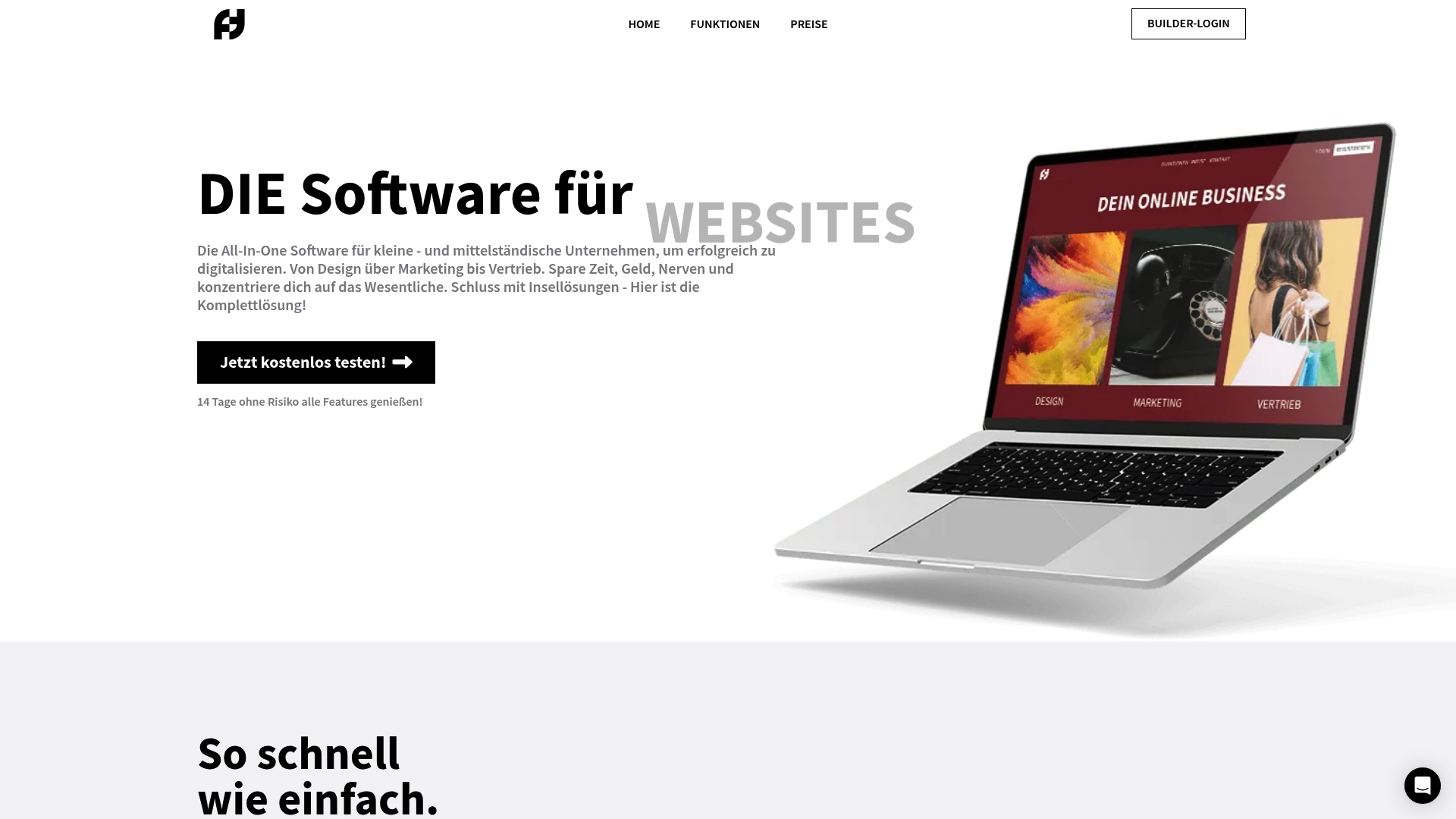
Für KMU ohne eigene IT-Abteilung zählt vor allem eines: schnelle Einrichtung und Support, der auch bei Fragen zu OAuth oder App-Passwörtern erreichbar ist, wie es erfahrene Digitale Marketing Agenturen in Koblenz anbieten. Wer die Einrichtung nicht selbst übernehmen möchte, kann das Setup auch direkt begleiten lassen. Einen Überblick über die einzelnen Funktionen der Plattform finden Sie auf der Funktionsseite von Funnel-tunnel. Wer mit der Terminbuchung ohnehin gerade neu startet, findet zusätzliche Praxistipps im Leitfaden zur Buchungsseiten-Erstellung. Starten Sie direkt auf der Startseite von Funnel-tunnel, um die Kalenderanbindung an Ihr Buchungssystem einzurichten.
Quellen
Wer die Anbindung selbst konfiguriert, sollte die Originaldokumentation griffbereit haben: die Google Calendar API Scopes, die Microsoft Graph getSchedule-Referenz und Apples Deployment-Leitfaden für Calendar-Payloads. Für Team-Szenarien lohnt zusätzlich ein Blick in die CalDAV-Proxy-Erweiterungen.
- Choose Google Calendar API scopes | Google for Developers
- Get free/busy schedule of Outlook calendar users and resources | Microsoft Graph
- Apple Deployment: Calendar payload settings
- How and why to use app‑specific passwords with iCloud
FAQ
Was ist der Unterschied zwischen Free/Busy und vollem Event-Zugriff?
Free/Busy zeigt nur, ob ein Zeitfenster belegt ist, ohne Titel, Ort oder Teilnehmer offenzulegen. Voller Event-Zugriff über calendar.events erlaubt dagegen das Lesen und Schreiben kompletter Termindetails, wie Google dokumentiert.
Wie funktioniert die Kalendersynchronisation mit Outlook technisch?
Microsoft Graph nutzt die Funktion getSchedule, die eine codierte availabilityView zurückgibt und pro Aufruf bis zu 20 Kalender und Zeiträume von maximal 62 Tagen abfragen kann. Für größere Teams müssen Abfragen entsprechend aufgeteilt werden.
Brauche ich für iCloud ein spezielles Passwort?
Ja, iCloud-Kalender werden über CalDAV angebunden und benötigen fast immer ein App-spezifisches Passwort statt des normalen Apple-ID-Kennworts. Das senkt das Sicherheitsrisiko, weil sich dieses Passwort einzeln widerrufen lässt.
Wie vermeide ich Doppelbuchungen bei mehreren synchronisierten Kalendern?
Definieren Sie einen Kalender als Master oder beschränken Sie alle anderen auf reine Free/Busy-Abfragen. Sobald zwei Systeme gleichzeitig Schreibrechte haben, entstehen fast zwangsläufig Konflikte.
Bietet Funnel-tunnel eine eigene Kalendersynchronisation an?
Die Plattform verbindet Terminbuchung und CRM in einer Oberfläche, sodass externe Kalenderdaten in die Kontaktverwaltung einfließen. Details zu Preisen und Funktionen finden Sie direkt auf Funnel-tunnel.